Novidade no ChatWoot BR
Funil de conversas
É um funil de vendas dentro do próprio atendimento, sem depender de nenhuma integração externa.
Suas conversas viram cartões em um quadro, e as colunas são as etapas que você mesmo define. O negócio avança de coluna em coluna no mesmo lugar em que o seu time responde o cliente.
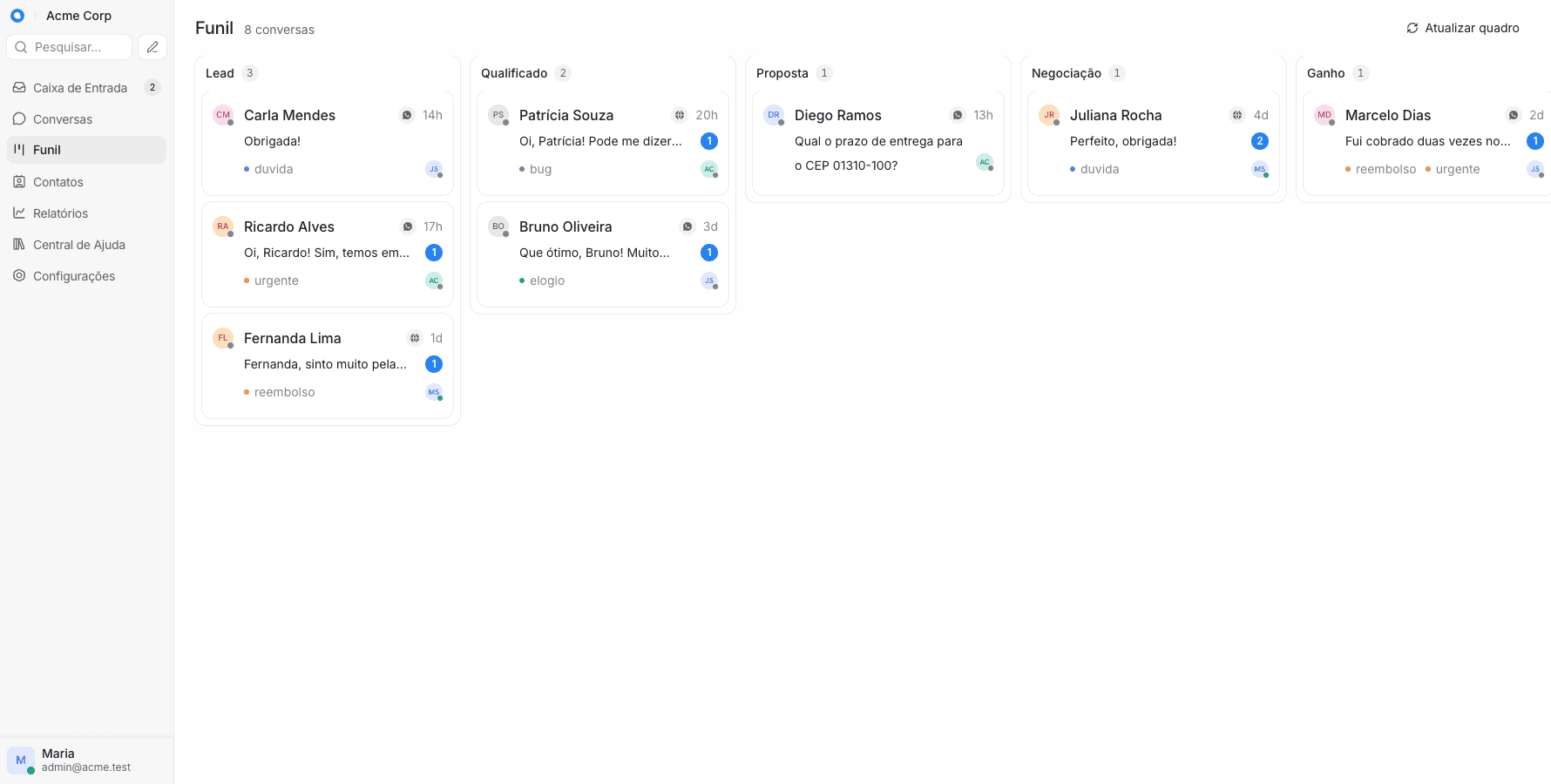
Um quadro que se lê de relance
Tudo o que importa em cada negociação está no cartão — sem abrir a conversa.
Mover é arrastar — e pronto
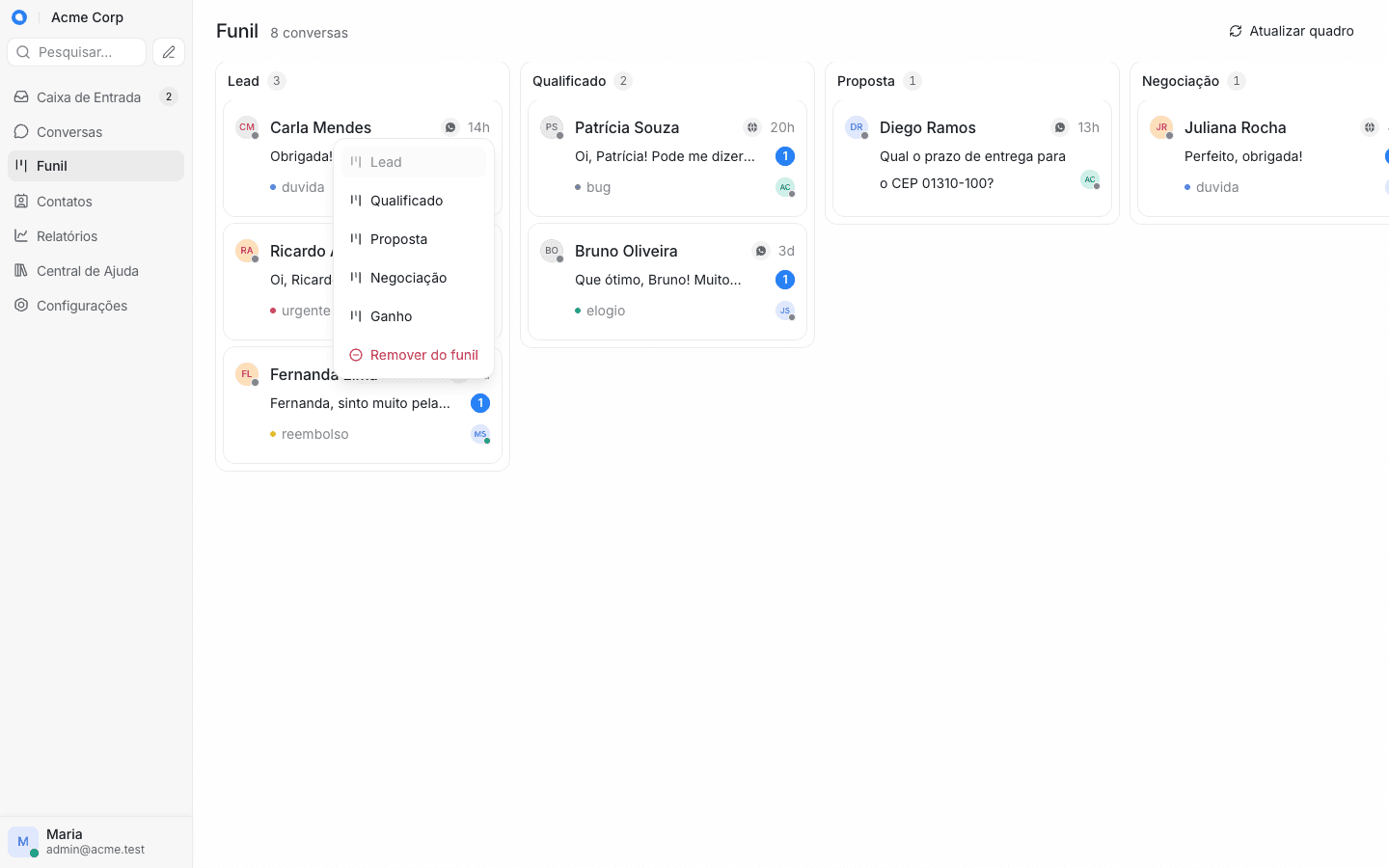
Arraste e solte
Solte o cartão na coluna da nova etapa e a mudança é salva automaticamente — não é preciso confirmar nada.
Menu Mover para etapa
Cada cartão tem o menu Mover para etapa, acessível por teclado, listando todas as etapas — e a opção Remover do funil, que tira a conversa do quadro sem excluí-la.
Em tempo real, para o time todo
Quando um atendente move um cartão, o quadro dos outros atendentes é atualizado sozinho, sem recarregar a página.
Ative em 2 minutos
Sem botão escondido nem chave especial: o Funil é ativado por dados. Criou o atributo, o item Funil aparece na barra lateral automaticamente.
Abra Configurações → Atributos Personalizados
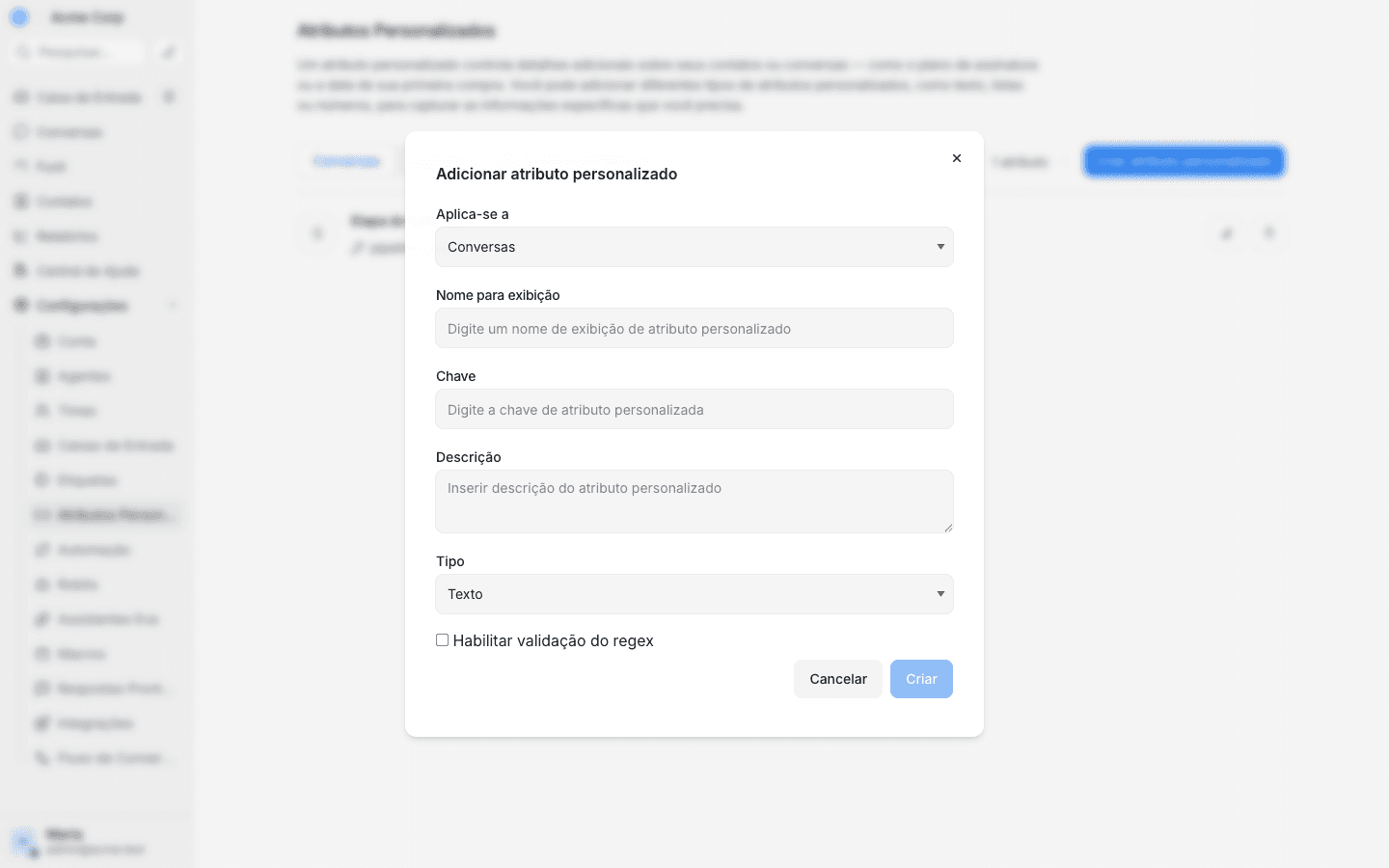
Clique em Criar atributo personalizado. É preciso ser administrador da conta.
Crie o atributo de Conversas
Em Aplica-se a, escolha Conversas; na Chave, informe exatamente
pipeline_stage; no Tipo, escolha Lista.Cadastre as etapas na ordem do funil
Ex.: Lead, Qualificado, Proposta, Negociação, Ganho. Cada valor da lista vira uma coluna do quadro — na ordem em que você cadastrar.
As etapas são suas
Renomeie, reordene, adicione ou remova etapas editando os valores do atributo em Configurações → Atributos Personalizados. As colunas do quadro seguem a ordem dos valores: uma etapa nova vira uma coluna vazia na hora.
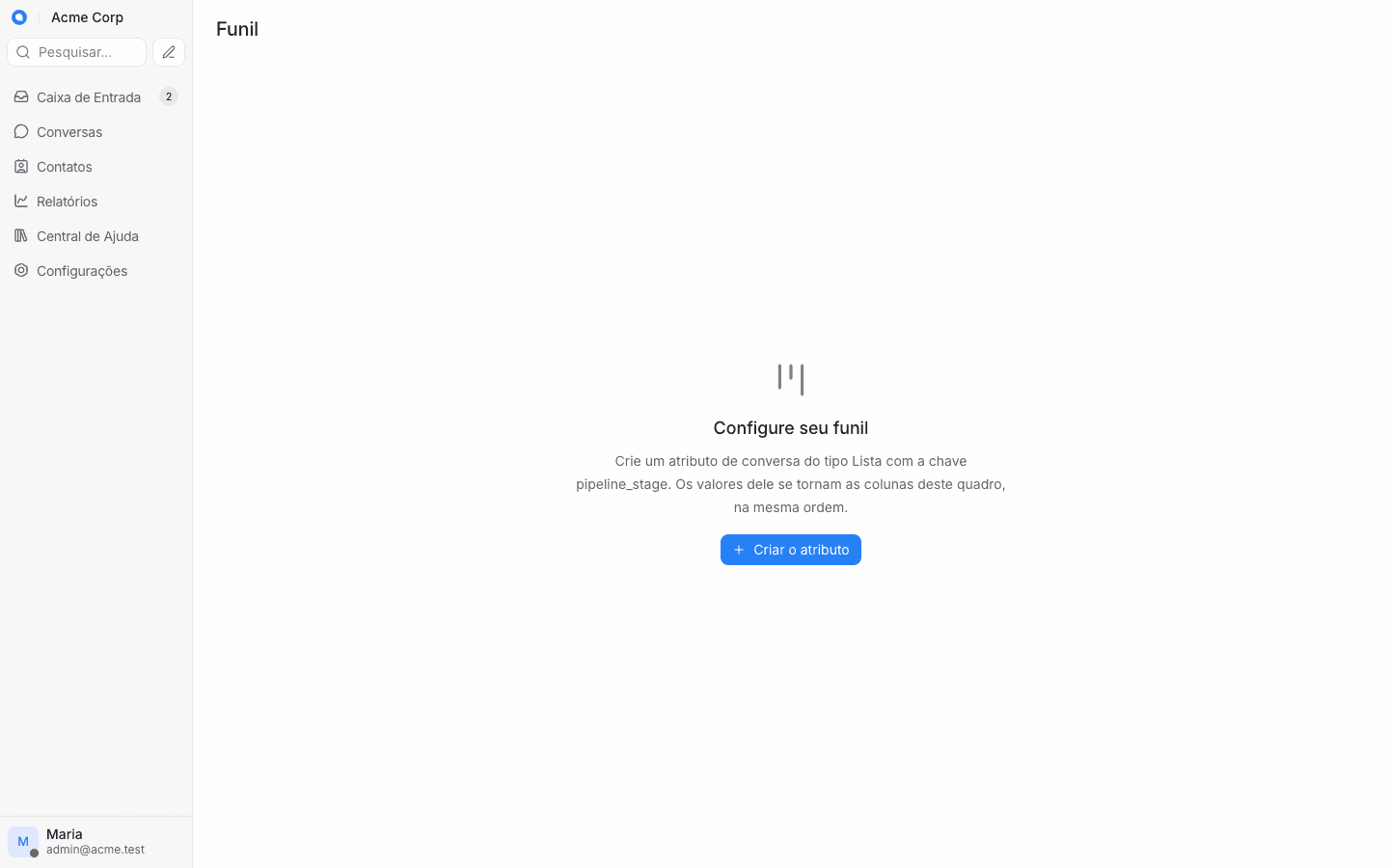
E se você abrir o Funil antes de criar o atributo, a tela Configure seu funil explica o que falta e o botão Criar o atributo leva você direto para as configurações.
Exclusivo do ChatWoot BR
O Chatwoot open-source, do qual partimos, não tem funil nativo. O quadro de conversas é um recurso que desenvolvemos aqui: o seu pipeline mora no mesmo painel do atendimento — sem exportar conversas para planilha, sem colar um CRM externo por integração.
Novidade em liberação — chegando ao seu painel
Traga o pipeline para dentro do atendimento
Escolha o plano certo para o seu time e acompanhe cada negociação no mesmo lugar em que ela acontece: a conversa.